Captures d'écran
Détails de l'application
- Version
- 3.5.0
- Taille
- 30.50 KB
- Mis à jour
- August 24, 2010
- Requiert
- Windows Vista
- Langue
- English
- Licence
- Free
- Développeur
- Visit Website
- Catégorie
- Windows OS
SoftPas en:
Ce produit est également disponible dans les langues suivantes :
À propos de Reload Every
Télécharger Reload Every – Outil de rafraîchissement automatique du navigateur pour Firefox
Aperçu
Reload Every est un module léger conçu spécifiquement pour Mozilla Firefox qui élimine la tâche répétitive de rafraîchir manuellement une page web. Bien que le concept d'auto‑rafraîchissement puisse sembler niche, les applications concrètes sont étonnamment larges. Que vous recherchiez des billets pour un concert épuisé, que vous suiviez les scores en direct, que vous surveilliez les cours fluctuants des actions, ou que vous gardiez un œil sur une promotion à durée limitée, Reload Every vous permet de définir un intervalle de rafraîchissement précis jusqu'à la seconde. Le module fonctionne discrètement en arrière‑plan, consomme pratiquement aucune mémoire, et peut être activé d'un simple clic droit sur n'importe quelle page. À partir de là, un menu contextuel concis propose une poignée d'intervalles prédéfinis (5 secondes, 30 secondes, 1 minute, etc.) ainsi que l'option de définir un minuteur personnalisé. Vous pouvez appliquer la règle de rafraîchissement à l'onglet actuel, à tous les onglets ouverts, ou la désactiver complètement d'un seul clic. Bien que Reload Every ne possède pas d'interface complexe, son minimalisme est une force : il n'y a pas de dialogues intrusifs, pas de pages de paramètres inutiles, et aucune courbe d'apprentissage. Le développeur offre un support simple via un site dédié, mais la conception intuitive signifie que la plupart des utilisateurs n'auront jamais besoin de le consulter. En bref, Reload Every est une solution efficace et discrète pour un problème très spécifique, et comme il est gratuit, sécurisé et constamment mis à jour pour rester compatible avec les dernières versions de Firefox, c’est un outil pratique à installer sur toute station de travail centrée sur le navigateur.
Fonctionnalités clés
- Rafraîchissement automatique de la page à des intervalles définis par l'utilisateur, de 1 seconde jusqu'à une durée illimitée.
- Options de rafraîchissement préconfigurées pour une sélection rapide (5 s, 30 s, 1 min, 5 min, etc.).
- Entrée de minuteur personnalisée permettant un contrôle précis seconde par seconde.
- Activation via le menu contextuel par clic droit sur n'importe quelle page web, éliminant le besoin d'une barre d'outils séparée.
- Contrôle de la portée – appliquer le rafraîchissement à un seul onglet, à tous les onglets, ou désactiver globalement.
- Empreinte zéro impact : le module fonctionne silencieusement en arrière‑plan sans ralentir Firefox.
- Gratuit et open‑source, avec des mises à jour régulières pour rester compatible avec les nouvelles versions de Firefox.
- Fonctionnement sécurisé – aucune transmission de données externes, garantissant la confidentialité pendant l'exécution du module.
Installation & Utilisation
Installation
Installer Reload Every dans votre navigateur Firefox est un processus simple en trois étapes. Tout d'abord, ouvrez Firefox et accédez au site officiel des modules Mozilla Add‑ons ou à la page de téléchargement du développeur. Repérez « Reload Every » et cliquez sur le bouton Add to Firefox. Firefox vous demandera de confirmer l'installation ; acceptez simplement la demande d'autorisation, et le module sera téléchargé et installé automatiquement. Après l'installation, une icône discrète apparaîtra dans la barre d'outils de Firefox, indiquant que l'extension est active. Aucun redémarrage ni configuration supplémentaire n'est requis – le module est prêt à être utilisé immédiatement.
Comment l'utiliser
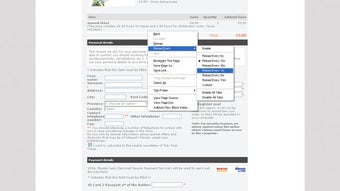
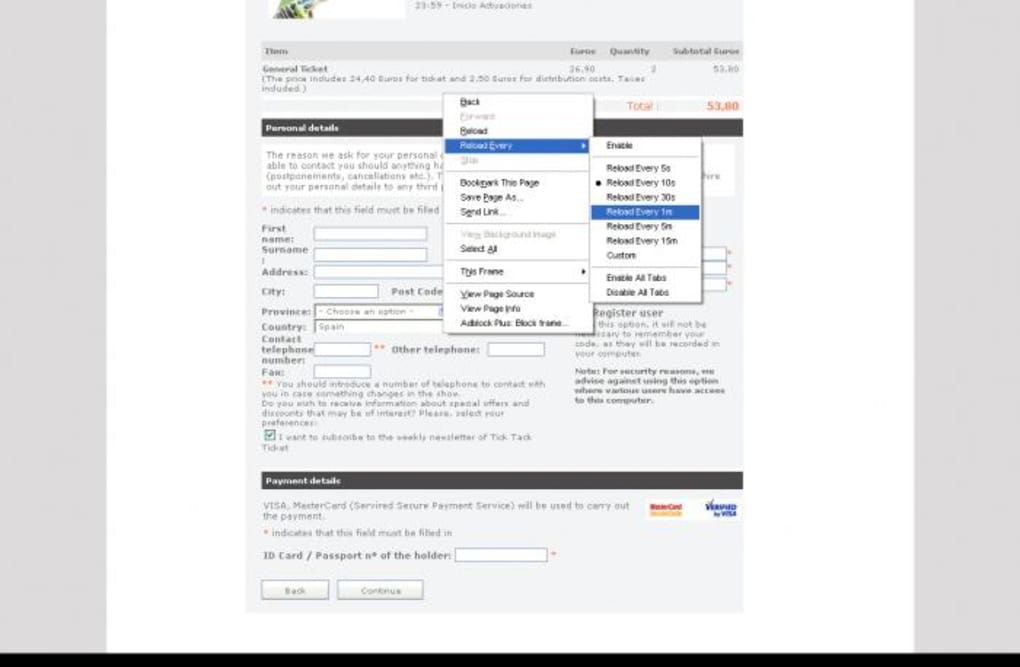
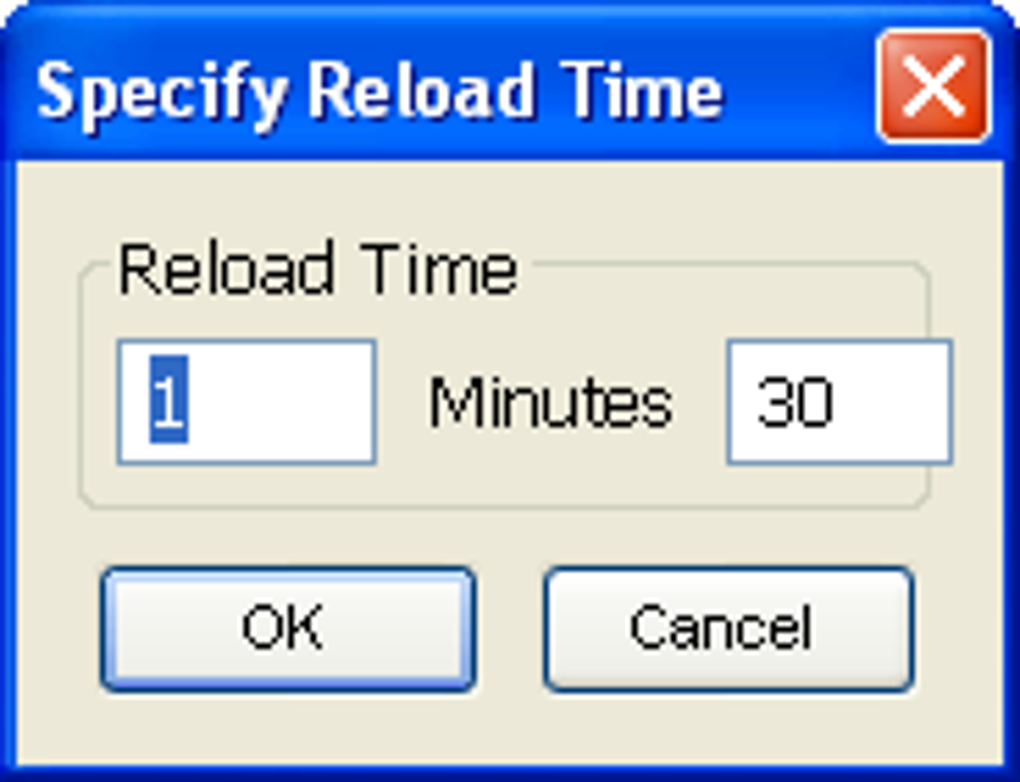
Utiliser Reload Every est volontairement simple. En naviguant, faites un clic droit n'importe où sur la page que vous souhaitez rafraîchir. Un menu contextuel apparaîtra avec un sous‑menu « Reload Every ». Dans ce sous‑menu, vous trouverez plusieurs intervalles prédéfinis tels que « Every 5 seconds », « Every 30 seconds » et « Every 1 minute ». Sélectionner l'une de ces options lance immédiatement le cycle d'auto‑rafraîchissement pour l'onglet actuel. Si vous avez besoin d'un intervalle plus précis, choisissez « Custom… » et saisissez le nombre de secondes souhaité entre les rechargements. Pour appliquer la même règle à tous les onglets ouverts, sélectionnez « Apply to all tabs » dans le sous‑menu. Lorsque vous n’avez plus besoin du rafraîchissement automatique, faites simplement un nouveau clic droit, accédez au même sous‑menu et choisissez « Disable Reload ». Le module cessera toute activité, laissant votre expérience de navigation intacte. Parce que l'outil est invoqué depuis le menu contextuel, il ne surcharge jamais votre écran, et vous pouvez l'activer ou le désactiver à la volée sans quitter la page que vous consultez.
Compatibilité, Avantages & Inconvénients, et Questions fréquentes
Compatibilité
Reload Every est conçu exclusivement pour le navigateur Mozilla Firefox, et le développeur maintient la compatibilité avec chaque version majeure de Firefox. À la dernière mise à jour, le module prend en charge Firefox 78 et les versions ultérieures, y compris la version actuelle Firefox 124 au moment de la rédaction. Comme Firefox est disponible sur Windows, macOS, Linux et même Android (via Firefox pour Android), Reload Every bénéficie de cette portée multiplateforme. Cependant, les éléments d'interface du module reposent sur la version de bureau de Firefox ; la version Android du navigateur n'expose pas actuellement le menu contextuel du clic droit nécessaire à l'activation, de sorte que l'extension est effectivement limitée aux environnements de bureau (Windows 10/11, macOS Monterey et versions ultérieures, et les distributions Linux populaires). Le module n'interfère pas avec d'autres extensions et fonctionne parfaitement aux côtés d'outils axés sur la confidentialité, de bloqueurs de publicités et de gestionnaires de mots de passe.
Avantages et Inconvénients
- Avantages
- Ultra‑léger – impact négligeable sur les ressources système.
- Activation simple par clic droit élimine le besoin d'une barre d'outils séparée.
- Intervalle personnalisable jusqu'à la seconde pour un contrôle précis.
- Gratuit, open‑source, et régulièrement mis à jour pour la sécurité.
- Fonctionne sur tous les principaux systèmes d'exploitation de bureau supportant Firefox.
- Inconvénients
- Pas de page de paramètres dédiée – toute configuration doit se faire via le menu contextuel.
- Indisponible pour Firefox sur Android ou iOS, limitant l'usage mobile.
- Limité à Firefox ; les utilisateurs de Chrome, Edge ou Safari devront chercher une solution différente.
- Absence de retour visuel (par ex., une icône de minuteur) peut rendre difficile la connaissance de l'intervalle exact lors de la navigation.
Questions fréquentes
Reload Every peut‑il rafraîchir plusieurs onglets à la fois ?
Oui. Après avoir sélectionné un intervalle de rafraîchissement, choisissez « Apply to all tabs » dans le sous‑menu du menu contextuel. Cela démarrera le même cycle d'auto‑rafraîchissement sur chaque onglet Firefox ouvert.
Existe‑t‑il un risque d’être bloqué par les sites web à cause de l'auto‑rafraîchissement ?
La plupart des sites tolèrent les rafraîchissements occasionnels, mais certains services à fort trafic (vendeurs de billets, plateformes boursières) peuvent détecter des requêtes rapides et bloquer temporairement l'IP. Il est conseillé d’utiliser des intervalles raisonnables (par ex., 5–30 secondes) et de respecter les conditions d’utilisation du site.
Reload Every collecte‑t‑il des données personnelles ?
Non. Le module fonctionne entièrement localement dans Firefox et n’envoie aucune donnée à des serveurs externes. Vos habitudes de navigation restent privées.
Puis‑je définir des intervalles de rafraîchissement différents pour différents onglets ?
Absolument. Chaque onglet peut avoir son propre minuteur. Faites simplement un clic droit sur un onglet, choisissez l’intervalle souhaité, et le réglage ne s’appliquera qu’à cet onglet spécifique, sauf si vous utilisez explicitement « Apply to all tabs ».
Comment arrêter Reload Every de rafraîchir une page ?
Ouvrez le même menu contextuel, accédez au sous‑menu « Reload Every », et sélectionnez « Disable Reload ». Cela interrompt instantanément tout rafraîchissement automatique pour l’onglet actuel.
Conclusion
Reload Every comble une niche étroite mais essentielle pour les utilisateurs avancés qui ont besoin de mises à jour de page mains‑libres. Son design ultra‑minimal signifie que vous pouvez l’installer une fois et l’oublier jusqu’au moment précis où vous avez besoin d’un rafraîchissement automatique – que vous soyez en train de courir pour obtenir des billets de concert, de suivre les scores sportifs en direct, ou de surveiller des données de marché volatiles. La compatibilité du module avec tous les principaux systèmes d’exploitation de bureau, combinée à sa nature gratuite et open‑source, en fait une addition sans risque à toute configuration Firefox. Bien que l'absence d’un minuteur visuel et le manque de support mobile soient des inconvénients mineurs, ils sont compensés par la simplicité et la fiabilité de l’outil. Si vous vous retrouvez régulièrement à cliquer manuellement sur le bouton de rechargement, essayez Reload Every ; vous vous demanderez probablement comment vous avez pu vivre sans. Téléchargez Reload Every dès aujourd’hui, activez le rafraîchissement automatique en quelques secondes, et restez une longueur d’avance sur la concurrence.
Télécharger Reload Every – Sécurisé, gratuit et à jour
Reload Every est un module Firefox compact et bien conçu qui délivre exactement ce que son nom promet. La facilité d’activation via un menu clic droit, la possibilité de définir des intervalles personnalisés, et l’impact négligeable sur les performances en font un choix solide pour quiconque a besoin de rafraîchissements de page automatisés. Bien qu’il pourrait bénéficier d’un petit indicateur visuel et d’un support mobile, la fonctionnalité principale est impeccable et fiable.Guides et tutoriels
Comment installer Reload Every
- Cliquez sur le bouton Télécharger ci-dessus.
- Une fois redirigé, acceptez les conditions et cliquez sur Installer.
- Attendez la fin du téléchargement de Reload Every sur votre appareil.
Comment utiliser Reload Every
Ce logiciel est principalement utilisé pour les fonctionnalités décrites ci-dessus. Ouvrez l'application après l'installation pour explorer ses capacités.
Avis des utilisateurs
Aucun avis pour le moment. Soyez le premier à partager votre expérience.
Vous aimerez peut-être aussi
plus
Llama 2
Free-to-use large language model As the new addition to Meta’s arsenal of langua...

NotebookLM
Revolutionizing the note-taking and idea-generation process NotebookLM is an exp...

Github co pilot
AI-inspired software development and coding platform GitHub Copilot is a browser...

Google Gemma
Google’s lightweight AI models Introducing Google Gemma , a family of cutting-ed...

AI Image Enlarger
A free app for Windows, by ai-image-larger. AI Image Enlarger is a free software...

DALL E
AI-driven text-to-image transformation engine DALL·E is a free graphic and desig...